远程桌面连接Ubuntu
1. 前言
因为远程工作的原因,同时Ubuntu上有需要GUI界面启动的程序,所以研究了一下如何远程桌面登录。
网上已经有一些教程指导该如何登录,但是我按照那些文章并不能实现登录,其中出现了
- connection problem,giving up问题
- No configured security type is supported 问题
- 安装xrdp 后,鼠标和键盘无法使用的问题
经过查找各种教程,在反复试验之后,终于找到了一种方法(但并不算完美,后面会详说不完美之处),算是解决了上面的那些问题。
我这里用到的Ubuntu和Windows的版本如下:
Ubuntu18.04 LTS
Windows10 Pro
下面就开始介绍我的做法。
2. Ubuntu侧的准备
2.1 从 [设定] 工具 开启 屏幕 共享
打开Unbuntu的 [设定] 工具,找到 [共享] 页面
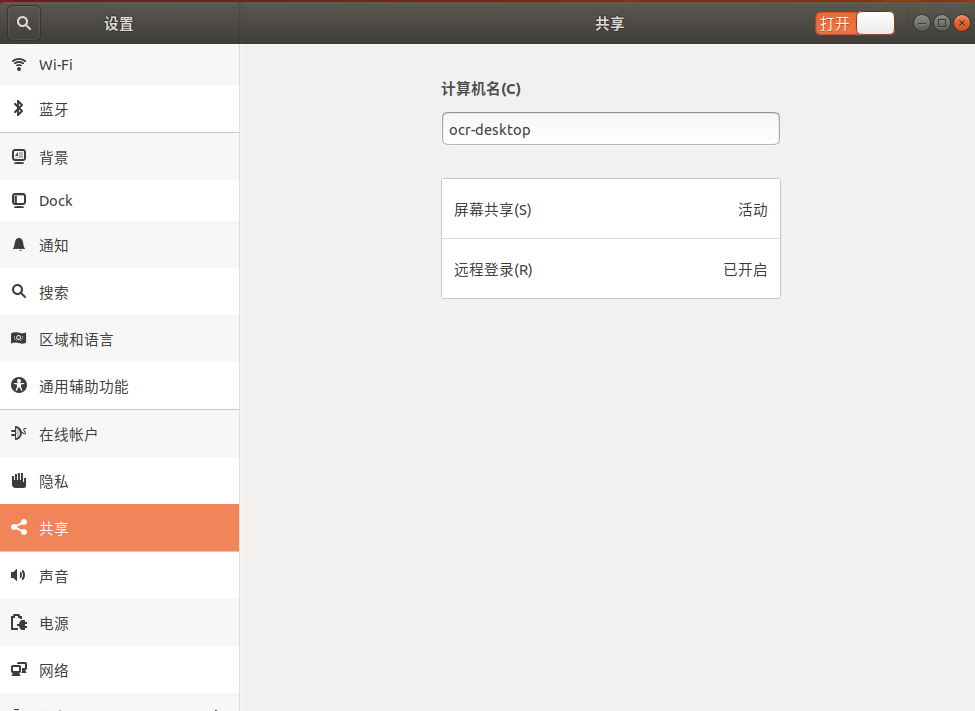
将[屏幕共享] ( [Screen Sharing])设定打开(下面页面左上角的按钮设置为 [ON]([活动]) )
如果需要设置密码,在[Password]栏里设置密码
如果没有共享桌面的设置选项,那么很可能是安装ubuntu20.04时选择的最小化安装。这种情况下, 需要安装vino 用于设置共享桌面。
sudo apt-get install vino
2.2 修改dconf相关配置
安装dconf-editor
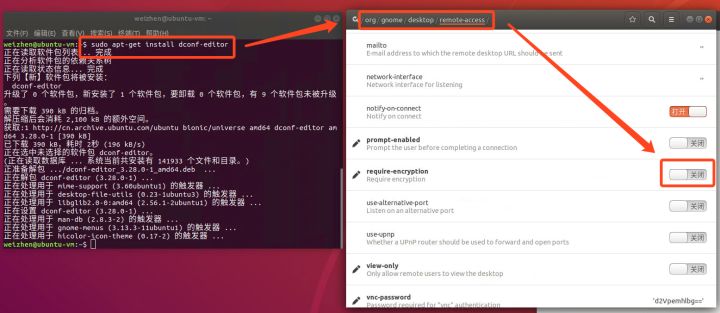
sudo apt-get install dconf-editor
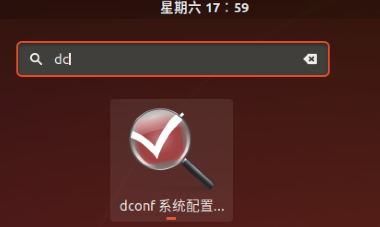
通过dconf去掉系统默认的“requlre-encryption”(路径:org > gnome > desktop > remote-access)
到此配置完成。下面进行连接,注意端口号5900
【end】
- 作者:xmlwch
- 原文链接:https://blog.xmlwch.cn/2022/03/03/chlinux/unbutu-remote-desktop.html
- 版权声明:本作品采用 知识共享 署名-相同方式共享 4.0 国际(CC BY-SA 4.0)许可协议 进行许可,转载无需与我联系,但请注明出处。